Domain odkg.de kaufen?
Wir ziehen mit dem Projekt
odkg.de um.
Sind Sie am Kauf der Domain
odkg.de interessiert?
domain@kv-gmbh.de · 0541-91531010
Domain odkg.de kaufen?
Was ist der Server Name?
Was ist der Server Name? Der Server Name ist der eindeutige Bezeichnung eines Servers in einem Netzwerk, um ihn von anderen Servern zu unterscheiden. Er dient dazu, auf den Server zuzugreifen und mit ihm zu kommunizieren. Der Server Name kann entweder vom Administrator festgelegt werden oder automatisch generiert werden. Er sollte aussagekräftig und leicht zu merken sein, um die Verwaltung und Identifizierung des Servers zu erleichtern. Ein gut gewählter Server Name kann die Effizienz und Sicherheit des Netzwerks verbessern. **
Was ist der Name Server?
Der Name Server ist ein wichtiger Bestandteil des Domain Name Systems (DNS), das für die Übersetzung von Domainnamen in IP-Adressen zuständig ist. Er fungiert als Vermittler zwischen einem Webbrowser, der einen Domainnamen eingibt, und dem entsprechenden IP-Adressenserver, der die tatsächliche Adresse des Servers bereitstellt, auf dem die Website gehostet ist. Der Name Server speichert und verwaltet die DNS-Zonendateien, die die Zuordnung von Domainnamen zu IP-Adressen enthalten. Ohne Name Server könnten Computer im Internet keine Verbindung zu Websites herstellen, da sie nicht wüssten, wie sie die richtigen Server finden sollen. Insgesamt spielt der Name Server eine entscheidende Rolle bei der reibungslosen Funktionsweise des Internets und der Erreichbarkeit von Websites. **

Ähnliche Suchbegriffe für Server-Name
Top-Angebote
Produkte zum Begriff Server-Name:
-
Microsoft Server 2019 Datacenter Media Kit | DowngraderechtMicrosoft Server 2019 Datacenter Media Kit mit Downgraderecht – neue Lizenz, ältere Version Mit diesem Artikel erhalten Sie eine Lizenz für Windows Server 2019 Datacenter, die Sie dank Downgraderecht auch auf einer früheren Version einsetzen dürfen, zum Beispiel Windows Server 2016 oder 2012 R2. So betreiben Sie eine Fachanwendung, die eine ältere Server-Version voraussetzt, mit einer ordentlichen, aktuellen Lizenz. Später können Sie ohne neuen Lizenzkauf auf Windows Server 2019 umsteigen. Ihre Vorteile Lizenz für Windows Server 2019 Datacenter Downgraderecht auf frühere Versionen wie Windows Server 2016 oder 2012 R2 Unbegrenzt viele virtuelle Instanzen bei vollständig lizenzierten Kernen Späterer Umstieg auf Version 2019 ohne neue Lizenz Installationsmedium per Download Für wen eignet sich das Media Kit mit Downgraderecht? Unternehmen mit Fachsoftware für ältere Server IT-Dienstleister bei Migrationen Umgebungen, die schrittweise modernisiert werden Testumgebungen mit älteren Versionen Neu in Windows Server 2019 Windows Admin Center für die Verwaltung im Browser Speichermigrationsdienst für den Umzug alter Server System Insights für vorausschauende Analysen Linux- und Kubernetes-Container Speicherreplikat auch in der Standard-Edition (eingeschränkt) Was bedeutet Downgraderecht? Das Downgraderecht erlaubt es, statt der lizenzierten Version eine frühere Version derselben Edition zu installieren. Die Lizenz bleibt dabei eine Lizenz für Windows Server 2019. Wichtig: Die Edition muss übereinstimmen – mit einer Datacenter-Lizenz installieren Sie auch die Datacenter-Edition der älteren Version. So funktioniert die Core-Lizenzierung Seit Windows Server 2016 wird nach Prozessorkernen lizenziert. Alle physischen Kerne eines Servers müssen abgedeckt sein, mindestens 8 Kerne pro Prozessor und mindestens 16 Kerne pro Server. Eine Lizenz mit 16 Cores deckt also einen typischen Server mit einem oder zwei Prozessoren bis zu insgesamt 16 Kernen ab. Hat der Server mehr Kerne, ergänzen Sie die fehlenden über eine Add-on-Lizenz oder wählen die Variante mit 24 Cores. Media Kit oder reguläre Lizenz? Microsoft Server 2019 Datacenter Media Kit (dieser Artikel) Lizenz 2019 mit Downgraderecht Server 2019 Standard Media Kit 2 VMs Windows Server 2019 Datacenter reguläre Lizenz Weitere Lizenzen finden Sie in der Kategorie Media Kit 2019 Downgraderecht . Zugriffslizenzen (CALs) nicht vergessen Jeder Benutzer oder jedes Gerät, das auf den Server zugreift, benötigt eine Zugriffslizenz (CAL). Für Remotedesktop-Sitzungen kommen zusätzlich RDS-CALs hinzu. Die passenden Lizenzen finden Sie unter Windows Server CAL und Remote Desktop Services CAL . Typische Einsatzszenarien Fachsoftware, die nur für eine ältere Server-Version freigegeben ist Schrittweise Migration mit späterem Umstieg auf die neue Version Einheitliche Lizenzierung bei gemischten Server-Versionen Wiederherstellung eines älteren Servers mit gültiger Lizenz Lizenznachweis und Planung Bewahren Sie Rechnung und Lizenzunterlagen gut auf – bei einem Software-Audit weisen Sie damit nach, dass Ihr Server korrekt lizenziert ist. Dokumentieren Sie außerdem, wie viele physische Kerne Ihre Server haben und welche virtuellen Maschinen darauf laufen. Wenn Sie unsicher sind, welche Lizenzen Sie für Ihre Umgebung brauchen, beraten wir Sie gern vor dem Kauf. Systemvoraussetzungen Prozessor: 64-Bit-Prozessor ab 1,4 GHz Arbeitsspeicher: 512 MB (Server Core), 2 GB für die Desktopdarstellung Festplatte: mindestens 32 GB Netzwerk: Gigabit-Ethernet-Adapter Weitere Funktionen: TPM 2.0 und UEFI mit Secure Boot für bestimmte Sicherheitsfunktionen Installation und Aktivierung Installationsdatei (ISO) der gewünschten Server-Version über den Link aus unserer E-Mail herunterladen. Server installieren – wahlweise die gekaufte Version oder eine ältere Version im Rahmen des Downgraderechts. Mit dem gelieferten Schlüssel aktivieren. Lizenznachweis für Ihre Unterlagen aufbewahren. Häufige Fragen Auf welche Versionen darf ich downgraden? Auf frühere Versionen derselben Edition, zum Beispiel Windows Server 2016 oder 2012 R2. Kann ich später auf Windows Server 2019 wechseln? Ja, ohne neue Lizenz. Sie installieren dann einfach Windows Server 2019. Sind CALs enthalten? Nein. Benutzer- oder Geräte-CALs der eingesetzten Version bestellen Sie separat. Wie wird der Server aktiviert? Mit dem Produktschlüssel, den Sie nach dem Kauf per E-Mail erhalten. Bei Fragen zur Aktivierung hilft unser Support. Bekomme ich eine Rechnung? Ja, zu jeder Bestellung erhalten Sie eine ordentliche Rechnung mit ausgewiesener Mehrwertsteuer, auf Wunsch mit Firmenanschrift. Brauche ich für Remotedesktop zusätzliche Lizenzen? Ja. Für Remotedesktop-Sitzungen benötigen Sie neben den Windows-Server-CALs auch RDS-CALs . Lieferung, Rechnung und Support Lieferung per E-Mail: Produktschlüssel, Download-Link und Hinweise zum Downgraderecht erhalten Sie nach Zahlungseingang in der Regel innerhalb von 5 bis 30 Minuten (täglich 09:00–21:00 Uhr). Meh...119,90 €*Versand: 0,00 €Sichere Weiterleitung zum Anbieter
-
Microsoft Server 2019 Standard Media Kit | DowngraderechtMicrosoft Server 2019 Standard Media Kit mit Downgraderecht – neue Lizenz, ältere Version Mit diesem Artikel erhalten Sie eine Lizenz für Windows Server 2019 Standard, die Sie dank Downgraderecht auch auf einer früheren Version einsetzen dürfen, zum Beispiel Windows Server 2016 oder 2012 R2. So betreiben Sie eine Fachanwendung, die eine ältere Server-Version voraussetzt, mit einer ordentlichen, aktuellen Lizenz. Später können Sie ohne neuen Lizenzkauf auf Windows Server 2019 umsteigen. Ihre Vorteile Lizenz für Windows Server 2019 Standard Downgraderecht auf frühere Versionen wie Windows Server 2016 oder 2012 R2 Zwei virtuelle Instanzen bei vollständig lizenzierten Kernen Späterer Umstieg auf Version 2019 ohne neue Lizenz Installationsmedium per Download Für wen eignet sich das Media Kit mit Downgraderecht? Unternehmen mit Fachsoftware für ältere Server IT-Dienstleister bei Migrationen Umgebungen, die schrittweise modernisiert werden Testumgebungen mit älteren Versionen Neu in Windows Server 2019 Windows Admin Center für die Verwaltung im Browser Speichermigrationsdienst für den Umzug alter Server System Insights für vorausschauende Analysen Linux- und Kubernetes-Container Speicherreplikat auch in der Standard-Edition (eingeschränkt) Was bedeutet Downgraderecht? Das Downgraderecht erlaubt es, statt der lizenzierten Version eine frühere Version derselben Edition zu installieren. Die Lizenz bleibt dabei eine Lizenz für Windows Server 2019. Wichtig: Die Edition muss übereinstimmen – mit einer Standard-Lizenz installieren Sie auch die Standard-Edition der älteren Version. So funktioniert die Core-Lizenzierung Seit Windows Server 2016 wird nach Prozessorkernen lizenziert. Alle physischen Kerne eines Servers müssen abgedeckt sein, mindestens 8 Kerne pro Prozessor und mindestens 16 Kerne pro Server. Eine Lizenz mit 16 Cores deckt also einen typischen Server mit einem oder zwei Prozessoren bis zu insgesamt 16 Kernen ab. Hat der Server mehr Kerne, ergänzen Sie die fehlenden über eine Add-on-Lizenz oder wählen die Variante mit 24 Cores. Media Kit oder reguläre Lizenz? Microsoft Server 2019 Standard Media Kit (dieser Artikel) Lizenz 2019 mit Downgraderecht Server 2019 Datacenter Media Kit unbegrenzte VMs Windows Server 2019 Standard reguläre Lizenz Weitere Lizenzen finden Sie in der Kategorie Media Kit 2019 Downgraderecht . Zugriffslizenzen (CALs) nicht vergessen Jeder Benutzer oder jedes Gerät, das auf den Server zugreift, benötigt eine Zugriffslizenz (CAL). Für Remotedesktop-Sitzungen kommen zusätzlich RDS-CALs hinzu. Die passenden Lizenzen finden Sie unter Windows Server CAL und Remote Desktop Services CAL . Typische Einsatzszenarien Fachsoftware, die nur für eine ältere Server-Version freigegeben ist Schrittweise Migration mit späterem Umstieg auf die neue Version Einheitliche Lizenzierung bei gemischten Server-Versionen Wiederherstellung eines älteren Servers mit gültiger Lizenz Lizenznachweis und Planung Bewahren Sie Rechnung und Lizenzunterlagen gut auf – bei einem Software-Audit weisen Sie damit nach, dass Ihr Server korrekt lizenziert ist. Dokumentieren Sie außerdem, wie viele physische Kerne Ihre Server haben und welche virtuellen Maschinen darauf laufen. Wenn Sie unsicher sind, welche Lizenzen Sie für Ihre Umgebung brauchen, beraten wir Sie gern vor dem Kauf. Systemvoraussetzungen Prozessor: 64-Bit-Prozessor ab 1,4 GHz Arbeitsspeicher: 512 MB (Server Core), 2 GB für die Desktopdarstellung Festplatte: mindestens 32 GB Netzwerk: Gigabit-Ethernet-Adapter Weitere Funktionen: TPM 2.0 und UEFI mit Secure Boot für bestimmte Sicherheitsfunktionen Installation und Aktivierung Installationsdatei (ISO) der gewünschten Server-Version über den Link aus unserer E-Mail herunterladen. Server installieren – wahlweise die gekaufte Version oder eine ältere Version im Rahmen des Downgraderechts. Mit dem gelieferten Schlüssel aktivieren. Lizenznachweis für Ihre Unterlagen aufbewahren. Häufige Fragen Auf welche Versionen darf ich downgraden? Auf frühere Versionen derselben Edition, zum Beispiel Windows Server 2016 oder 2012 R2. Kann ich später auf Windows Server 2019 wechseln? Ja, ohne neue Lizenz. Sie installieren dann einfach Windows Server 2019. Sind CALs enthalten? Nein. Benutzer- oder Geräte-CALs der eingesetzten Version bestellen Sie separat. Wie wird der Server aktiviert? Mit dem Produktschlüssel, den Sie nach dem Kauf per E-Mail erhalten. Bei Fragen zur Aktivierung hilft unser Support. Bekomme ich eine Rechnung? Ja, zu jeder Bestellung erhalten Sie eine ordentliche Rechnung mit ausgewiesener Mehrwertsteuer, auf Wunsch mit Firmenanschrift. Brauche ich für Remotedesktop zusätzliche Lizenzen? Ja. Für Remotedesktop-Sitzungen benötigen Sie neben den Windows-Server-CALs auch RDS-CALs . Lieferung, Rechnung und Support Lieferung per E-Mail: Produktschlüssel, Download-Link und Hinweise zum Downgraderecht erhalten Sie nach Zahlungseingang in der Regel innerhalb von 5 bis 30 Minuten (täglich 09:00–21:00 Uhr). Mehr dazu unter V...47,90 €*Versand: 0,00 €Sichere Weiterleitung zum Anbieter
-
Microsoft Server 2022 Standard Media Kit | DowngraderechtMicrosoft Server 2022 Standard Media Kit mit Downgraderecht – neue Lizenz, ältere Version Mit diesem Artikel erhalten Sie eine Lizenz für Windows Server 2022 Standard, die Sie dank Downgraderecht auch auf einer früheren Version einsetzen dürfen, zum Beispiel Windows Server 2019, 2016 oder 2012 R2. So betreiben Sie eine Fachanwendung, die eine ältere Server-Version voraussetzt, mit einer ordentlichen, aktuellen Lizenz. Später können Sie ohne neuen Lizenzkauf auf Windows Server 2022 umsteigen. Ihre Vorteile Lizenz für Windows Server 2022 Standard Downgraderecht auf frühere Versionen wie Windows Server 2019, 2016 oder 2012 R2 Zwei virtuelle Instanzen bei vollständig lizenzierten Kernen Späterer Umstieg auf Version 2022 ohne neue Lizenz Installationsmedium per Download Für wen eignet sich das Media Kit mit Downgraderecht? Unternehmen mit Fachsoftware für ältere Server IT-Dienstleister bei Migrationen Umgebungen, die schrittweise modernisiert werden Testumgebungen mit älteren Versionen Neu in Windows Server 2022 Secured-core Server mit hardwaregestütztem Schutz TLS 1.3 standardmäßig aktiv SMB-Verschlüsselung mit AES-256 Verbesserte Container und Hyper-V Windows Admin Center für die Verwaltung im Browser Was bedeutet Downgraderecht? Das Downgraderecht erlaubt es, statt der lizenzierten Version eine frühere Version derselben Edition zu installieren. Die Lizenz bleibt dabei eine Lizenz für Windows Server 2022. Wichtig: Die Edition muss übereinstimmen – mit einer Standard-Lizenz installieren Sie auch die Standard-Edition der älteren Version. So funktioniert die Core-Lizenzierung Seit Windows Server 2016 wird nach Prozessorkernen lizenziert. Alle physischen Kerne eines Servers müssen abgedeckt sein, mindestens 8 Kerne pro Prozessor und mindestens 16 Kerne pro Server. Eine Lizenz mit 16 Cores deckt also einen typischen Server mit einem oder zwei Prozessoren bis zu insgesamt 16 Kernen ab. Hat der Server mehr Kerne, ergänzen Sie die fehlenden über eine Add-on-Lizenz oder wählen die Variante mit 24 Cores. Media Kit oder reguläre Lizenz? Microsoft Server 2022 Standard Media Kit (dieser Artikel) Lizenz 2022 mit Downgraderecht Server 2022 Datacenter Media Kit unbegrenzte VMs Windows Server 2022 Standard reguläre Lizenz Weitere Lizenzen finden Sie in der Kategorie Media Kit 2022 Downgraderecht . Zugriffslizenzen (CALs) nicht vergessen Jeder Benutzer oder jedes Gerät, das auf den Server zugreift, benötigt eine Zugriffslizenz (CAL). Für Remotedesktop-Sitzungen kommen zusätzlich RDS-CALs hinzu. Die passenden Lizenzen finden Sie unter Windows Server CAL und Remote Desktop Services CAL . Typische Einsatzszenarien Fachsoftware, die nur für eine ältere Server-Version freigegeben ist Schrittweise Migration mit späterem Umstieg auf die neue Version Einheitliche Lizenzierung bei gemischten Server-Versionen Wiederherstellung eines älteren Servers mit gültiger Lizenz Lizenznachweis und Planung Bewahren Sie Rechnung und Lizenzunterlagen gut auf – bei einem Software-Audit weisen Sie damit nach, dass Ihr Server korrekt lizenziert ist. Dokumentieren Sie außerdem, wie viele physische Kerne Ihre Server haben und welche virtuellen Maschinen darauf laufen. Wenn Sie unsicher sind, welche Lizenzen Sie für Ihre Umgebung brauchen, beraten wir Sie gern vor dem Kauf. Systemvoraussetzungen Prozessor: 64-Bit-Prozessor ab 1,4 GHz Arbeitsspeicher: 512 MB (Server Core), 2 GB für die Desktopdarstellung Festplatte: mindestens 32 GB Netzwerk: Gigabit-Ethernet-Adapter Weitere Funktionen: TPM 2.0 und UEFI mit Secure Boot für bestimmte Sicherheitsfunktionen Installation und Aktivierung Installationsdatei (ISO) der gewünschten Server-Version über den Link aus unserer E-Mail herunterladen. Server installieren – wahlweise die gekaufte Version oder eine ältere Version im Rahmen des Downgraderechts. Mit dem gelieferten Schlüssel aktivieren. Lizenznachweis für Ihre Unterlagen aufbewahren. Häufige Fragen Auf welche Versionen darf ich downgraden? Auf frühere Versionen derselben Edition, zum Beispiel Windows Server 2019, 2016 oder 2012 R2. Kann ich später auf Windows Server 2022 wechseln? Ja, ohne neue Lizenz. Sie installieren dann einfach Windows Server 2022. Sind CALs enthalten? Nein. Benutzer- oder Geräte-CALs der eingesetzten Version bestellen Sie separat. Wie wird der Server aktiviert? Mit dem Produktschlüssel, den Sie nach dem Kauf per E-Mail erhalten. Bei Fragen zur Aktivierung hilft unser Support. Bekomme ich eine Rechnung? Ja, zu jeder Bestellung erhalten Sie eine ordentliche Rechnung mit ausgewiesener Mehrwertsteuer, auf Wunsch mit Firmenanschrift. Brauche ich für Remotedesktop zusätzliche Lizenzen? Ja. Für Remotedesktop-Sitzungen benötigen Sie neben den Windows-Server-CALs auch RDS-CALs . Lieferung, Rechnung und Support Lieferung per E-Mail: Produktschlüssel, Download-Link und Hinweise zum Downgraderecht erhalten Sie nach Zahlungseingang in der Regel innerhalb von 5 bis 30 Minuten (täglich 09:00–21:00 Uhr). Mehr dazu unter Versand & Zahlung . Rechnu...79,90 €*Versand: 0,00 €Sichere Weiterleitung zum Anbieter
-
Microsoft Server 2016 Standard Media Kit | DowngraderechtMicrosoft Server 2016 Standard Media Kit mit Downgraderecht – neue Lizenz, ältere Version Mit diesem Artikel erhalten Sie eine Lizenz für Windows Server 2016 Standard, die Sie dank Downgraderecht auch auf einer früheren Version einsetzen dürfen, zum Beispiel Windows Server 2012 R2 oder 2012. So betreiben Sie eine Fachanwendung, die eine ältere Server-Version voraussetzt, mit einer ordentlichen, aktuellen Lizenz. Später können Sie ohne neuen Lizenzkauf auf Windows Server 2016 umsteigen. Ihre Vorteile Lizenz für Windows Server 2016 Standard Downgraderecht auf frühere Versionen wie Windows Server 2012 R2 oder 2012 Zwei virtuelle Instanzen bei vollständig lizenzierten Kernen Späterer Umstieg auf Version 2016 ohne neue Lizenz Installationsmedium per Download Für wen eignet sich das Media Kit mit Downgraderecht? Unternehmen mit Fachsoftware für ältere Server IT-Dienstleister bei Migrationen Umgebungen, die schrittweise modernisiert werden Testumgebungen mit älteren Versionen Neu in Windows Server 2016 Windows-Container und Docker-Unterstützung Nano Server als besonders schlanke Installationsoption Geschützte virtuelle Maschinen (Shielded VMs, Datacenter) Storage Spaces Direct und Speicherreplikat (Datacenter) Hyper-V mit verschachtelter Virtualisierung Was bedeutet Downgraderecht? Das Downgraderecht erlaubt es, statt der lizenzierten Version eine frühere Version derselben Edition zu installieren. Die Lizenz bleibt dabei eine Lizenz für Windows Server 2016. Wichtig: Die Edition muss übereinstimmen – mit einer Standard-Lizenz installieren Sie auch die Standard-Edition der älteren Version. So funktioniert die Core-Lizenzierung Seit Windows Server 2016 wird nach Prozessorkernen lizenziert. Alle physischen Kerne eines Servers müssen abgedeckt sein, mindestens 8 Kerne pro Prozessor und mindestens 16 Kerne pro Server. Eine Lizenz mit 16 Cores deckt also einen typischen Server mit einem oder zwei Prozessoren bis zu insgesamt 16 Kernen ab. Hat der Server mehr Kerne, ergänzen Sie die fehlenden über eine Add-on-Lizenz oder wählen die Variante mit 24 Cores. Media Kit oder reguläre Lizenz? Microsoft Server 2016 Standard Media Kit (dieser Artikel) Lizenz 2016 mit Downgraderecht Server 2016 Datacenter Media Kit unbegrenzte VMs Windows Server 2016 Standard reguläre Lizenz Weitere Lizenzen finden Sie in der Kategorie Media Kit 2016 Downgraderecht . Zugriffslizenzen (CALs) nicht vergessen Jeder Benutzer oder jedes Gerät, das auf den Server zugreift, benötigt eine Zugriffslizenz (CAL). Für Remotedesktop-Sitzungen kommen zusätzlich RDS-CALs hinzu. Die passenden Lizenzen finden Sie unter Windows Server CAL und Remote Desktop Services CAL . Typische Einsatzszenarien Fachsoftware, die nur für eine ältere Server-Version freigegeben ist Schrittweise Migration mit späterem Umstieg auf die neue Version Einheitliche Lizenzierung bei gemischten Server-Versionen Wiederherstellung eines älteren Servers mit gültiger Lizenz Lizenznachweis und Planung Bewahren Sie Rechnung und Lizenzunterlagen gut auf – bei einem Software-Audit weisen Sie damit nach, dass Ihr Server korrekt lizenziert ist. Dokumentieren Sie außerdem, wie viele physische Kerne Ihre Server haben und welche virtuellen Maschinen darauf laufen. Wenn Sie unsicher sind, welche Lizenzen Sie für Ihre Umgebung brauchen, beraten wir Sie gern vor dem Kauf. Systemvoraussetzungen Prozessor: 64-Bit-Prozessor ab 1,4 GHz Arbeitsspeicher: 512 MB (Server Core), 2 GB für die Desktopdarstellung Festplatte: mindestens 32 GB Netzwerk: Gigabit-Ethernet-Adapter Weitere Funktionen: TPM 2.0 und UEFI mit Secure Boot für bestimmte Sicherheitsfunktionen Installation und Aktivierung Installationsdatei (ISO) der gewünschten Server-Version über den Link aus unserer E-Mail herunterladen. Server installieren – wahlweise die gekaufte Version oder eine ältere Version im Rahmen des Downgraderechts. Mit dem gelieferten Schlüssel aktivieren. Lizenznachweis für Ihre Unterlagen aufbewahren. Häufige Fragen Auf welche Versionen darf ich downgraden? Auf frühere Versionen derselben Edition, zum Beispiel Windows Server 2012 R2 oder 2012. Kann ich später auf Windows Server 2016 wechseln? Ja, ohne neue Lizenz. Sie installieren dann einfach Windows Server 2016. Sind CALs enthalten? Nein. Benutzer- oder Geräte-CALs der eingesetzten Version bestellen Sie separat. Wie wird der Server aktiviert? Mit dem Produktschlüssel, den Sie nach dem Kauf per E-Mail erhalten. Bei Fragen zur Aktivierung hilft unser Support. Bekomme ich eine Rechnung? Ja, zu jeder Bestellung erhalten Sie eine ordentliche Rechnung mit ausgewiesener Mehrwertsteuer, auf Wunsch mit Firmenanschrift. Brauche ich für Remotedesktop zusätzliche Lizenzen? Ja. Für Remotedesktop-Sitzungen benötigen Sie neben den Windows-Server-CALs auch RDS-CALs . Lieferung, Rechnung und Support Lieferung per E-Mail: Produktschlüssel, Download-Link und Hinweise zum Downgraderecht erhalten Sie nach Zahlungseingang in der Regel innerhalb von 5 bis 30 Minuten (täglich 09:00–21:00 Uhr). Meh...27,90 €*Versand: 0,00 €Sichere Weiterleitung zum Anbieter

-
Auf welchem Server laufen Social Media Plattformen?
Social Media Plattformen laufen auf eigenen Servern, die von den jeweiligen Unternehmen betrieben werden. Diese Server befinden sich in Rechenzentren auf der ganzen Welt und sind für die Speicherung und den Betrieb der Plattformen verantwortlich. Die genaue Standortverteilung der Server kann je nach Unternehmen variieren. **
-
Wo finde ich den Server Name?
Der Server-Name kann an verschiedenen Stellen gefunden werden, abhängig davon, um welchen Server es sich handelt. In der Regel ist der Server-Name in den Einstellungen des jeweiligen Servers zu finden. Bei einem lokalen Server kann der Name in den Systemeinstellungen oder in der Netzwerkeinstellungen des Computers gefunden werden. Bei einem Webserver kann der Server-Name in der Konfigurationsdatei des Servers oder in den Server-Logs zu finden sein. Es ist wichtig, den Server-Namen zu kennen, um auf den Server zugreifen und ihn identifizieren zu können. **
-
Was ist ein guter Minecraft Server Name?
Ein guter Minecraft Server Name sollte kreativ, einprägsam und leicht zu merken sein. Es könnte etwas mit dem Thema des Servers zu tun haben oder eine einzigartige Kombination von Wörtern sein. Ein Beispiel für einen guten Server Namen könnte "Craftopia" sein. **
-
Wie lautet der Name der Minecraft Server-Version?
Die aktuelle Version des Minecraft Servers heißt "Minecraft Java Edition". **

Wie lautet der Name für den Discord-Server?
Leider kann ich dir diese Frage nicht beantworten, da ich als KI keinen Zugriff auf aktuelle Informationen habe. Du solltest den Namen des Discord-Servers von einem Administrator oder Mitglied des Servers erfragen. **
Wie lautet der Name für das Minecraft-Server-Netzwerk?
Das Minecraft-Server-Netzwerk heißt "Minecraft Realms". **
Top-Angebote
Produkte zum Begriff Server-Name:
-
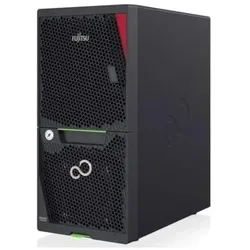
Fujitsu Server TX1310M5 E-2324G Intel Xeon E-2324G (Intel Xeon E-2324G, 16 GB, Tower Server), ServerDer Fujitsu Server TX1310M5 E-2324G ist ein leistungsstarker Tower-Server, der für eine Vielzahl von Anwendungen in Unternehmen konzipiert wurde. Ausgestattet mit einem Intel Xeon E-2324G Prozessor bietet dieser Server eine zuverlässige Leistung für geschäftskritische Aufgaben. Mit 16 GB RAM und einer 480 GB SSD ist er in der Lage, Daten schnell zu verarbeiten und zu speichern, was ihn ideal für Virtualisierung, Datenbankanwendungen und andere rechenintensive Aufgaben macht. Der Server ist in einem kompakten Tower-Format gestaltet, das eine einfache Integration in bestehende IT-Infrastrukturen ermöglicht. Zudem ist er steckbar, was die Wartung und Aufrüstung erleichtert. Der TX1310M5 ist ohne vorinstalliertes Betriebssystem, was Flexibilität bei der Auswahl des gewünschten Systems bietet. - Prozessor: Intel Xeon E-2324G für hohe Leistung - 16 GB RAM für effiziente Datenverarbeitung - 480 GB SSD für schnellen Zugriff auf Daten - Steckbares Design für einfache Wartung und Aufrüstung - Kompatibel mit ATX-Formfaktoren für flexible Integration.4149,68 €*Versand: 0,00 €Sichere Weiterleitung zum Anbieter
-
Microsoft Server 2019 Datacenter Media Kit | DowngraderechtMicrosoft Server 2019 Datacenter Media Kit mit Downgraderecht – neue Lizenz, ältere Version Mit diesem Artikel erhalten Sie eine Lizenz für Windows Server 2019 Datacenter, die Sie dank Downgraderecht auch auf einer früheren Version einsetzen dürfen, zum Beispiel Windows Server 2016 oder 2012 R2. So betreiben Sie eine Fachanwendung, die eine ältere Server-Version voraussetzt, mit einer ordentlichen, aktuellen Lizenz. Später können Sie ohne neuen Lizenzkauf auf Windows Server 2019 umsteigen. Ihre Vorteile Lizenz für Windows Server 2019 Datacenter Downgraderecht auf frühere Versionen wie Windows Server 2016 oder 2012 R2 Unbegrenzt viele virtuelle Instanzen bei vollständig lizenzierten Kernen Späterer Umstieg auf Version 2019 ohne neue Lizenz Installationsmedium per Download Für wen eignet sich das Media Kit mit Downgraderecht? Unternehmen mit Fachsoftware für ältere Server IT-Dienstleister bei Migrationen Umgebungen, die schrittweise modernisiert werden Testumgebungen mit älteren Versionen Neu in Windows Server 2019 Windows Admin Center für die Verwaltung im Browser Speichermigrationsdienst für den Umzug alter Server System Insights für vorausschauende Analysen Linux- und Kubernetes-Container Speicherreplikat auch in der Standard-Edition (eingeschränkt) Was bedeutet Downgraderecht? Das Downgraderecht erlaubt es, statt der lizenzierten Version eine frühere Version derselben Edition zu installieren. Die Lizenz bleibt dabei eine Lizenz für Windows Server 2019. Wichtig: Die Edition muss übereinstimmen – mit einer Datacenter-Lizenz installieren Sie auch die Datacenter-Edition der älteren Version. So funktioniert die Core-Lizenzierung Seit Windows Server 2016 wird nach Prozessorkernen lizenziert. Alle physischen Kerne eines Servers müssen abgedeckt sein, mindestens 8 Kerne pro Prozessor und mindestens 16 Kerne pro Server. Eine Lizenz mit 16 Cores deckt also einen typischen Server mit einem oder zwei Prozessoren bis zu insgesamt 16 Kernen ab. Hat der Server mehr Kerne, ergänzen Sie die fehlenden über eine Add-on-Lizenz oder wählen die Variante mit 24 Cores. Media Kit oder reguläre Lizenz? Microsoft Server 2019 Datacenter Media Kit (dieser Artikel) Lizenz 2019 mit Downgraderecht Server 2019 Standard Media Kit 2 VMs Windows Server 2019 Datacenter reguläre Lizenz Weitere Lizenzen finden Sie in der Kategorie Media Kit 2019 Downgraderecht . Zugriffslizenzen (CALs) nicht vergessen Jeder Benutzer oder jedes Gerät, das auf den Server zugreift, benötigt eine Zugriffslizenz (CAL). Für Remotedesktop-Sitzungen kommen zusätzlich RDS-CALs hinzu. Die passenden Lizenzen finden Sie unter Windows Server CAL und Remote Desktop Services CAL . Typische Einsatzszenarien Fachsoftware, die nur für eine ältere Server-Version freigegeben ist Schrittweise Migration mit späterem Umstieg auf die neue Version Einheitliche Lizenzierung bei gemischten Server-Versionen Wiederherstellung eines älteren Servers mit gültiger Lizenz Lizenznachweis und Planung Bewahren Sie Rechnung und Lizenzunterlagen gut auf – bei einem Software-Audit weisen Sie damit nach, dass Ihr Server korrekt lizenziert ist. Dokumentieren Sie außerdem, wie viele physische Kerne Ihre Server haben und welche virtuellen Maschinen darauf laufen. Wenn Sie unsicher sind, welche Lizenzen Sie für Ihre Umgebung brauchen, beraten wir Sie gern vor dem Kauf. Systemvoraussetzungen Prozessor: 64-Bit-Prozessor ab 1,4 GHz Arbeitsspeicher: 512 MB (Server Core), 2 GB für die Desktopdarstellung Festplatte: mindestens 32 GB Netzwerk: Gigabit-Ethernet-Adapter Weitere Funktionen: TPM 2.0 und UEFI mit Secure Boot für bestimmte Sicherheitsfunktionen Installation und Aktivierung Installationsdatei (ISO) der gewünschten Server-Version über den Link aus unserer E-Mail herunterladen. Server installieren – wahlweise die gekaufte Version oder eine ältere Version im Rahmen des Downgraderechts. Mit dem gelieferten Schlüssel aktivieren. Lizenznachweis für Ihre Unterlagen aufbewahren. Häufige Fragen Auf welche Versionen darf ich downgraden? Auf frühere Versionen derselben Edition, zum Beispiel Windows Server 2016 oder 2012 R2. Kann ich später auf Windows Server 2019 wechseln? Ja, ohne neue Lizenz. Sie installieren dann einfach Windows Server 2019. Sind CALs enthalten? Nein. Benutzer- oder Geräte-CALs der eingesetzten Version bestellen Sie separat. Wie wird der Server aktiviert? Mit dem Produktschlüssel, den Sie nach dem Kauf per E-Mail erhalten. Bei Fragen zur Aktivierung hilft unser Support. Bekomme ich eine Rechnung? Ja, zu jeder Bestellung erhalten Sie eine ordentliche Rechnung mit ausgewiesener Mehrwertsteuer, auf Wunsch mit Firmenanschrift. Brauche ich für Remotedesktop zusätzliche Lizenzen? Ja. Für Remotedesktop-Sitzungen benötigen Sie neben den Windows-Server-CALs auch RDS-CALs . Lieferung, Rechnung und Support Lieferung per E-Mail: Produktschlüssel, Download-Link und Hinweise zum Downgraderecht erhalten Sie nach Zahlungseingang in der Regel innerhalb von 5 bis 30 Minuten (täglich 09:00–21:00 Uhr). Meh...119,90 €*Versand: 0,00 €Sichere Weiterleitung zum Anbieter
-
Microsoft Server 2019 Standard Media Kit | DowngraderechtMicrosoft Server 2019 Standard Media Kit mit Downgraderecht – neue Lizenz, ältere Version Mit diesem Artikel erhalten Sie eine Lizenz für Windows Server 2019 Standard, die Sie dank Downgraderecht auch auf einer früheren Version einsetzen dürfen, zum Beispiel Windows Server 2016 oder 2012 R2. So betreiben Sie eine Fachanwendung, die eine ältere Server-Version voraussetzt, mit einer ordentlichen, aktuellen Lizenz. Später können Sie ohne neuen Lizenzkauf auf Windows Server 2019 umsteigen. Ihre Vorteile Lizenz für Windows Server 2019 Standard Downgraderecht auf frühere Versionen wie Windows Server 2016 oder 2012 R2 Zwei virtuelle Instanzen bei vollständig lizenzierten Kernen Späterer Umstieg auf Version 2019 ohne neue Lizenz Installationsmedium per Download Für wen eignet sich das Media Kit mit Downgraderecht? Unternehmen mit Fachsoftware für ältere Server IT-Dienstleister bei Migrationen Umgebungen, die schrittweise modernisiert werden Testumgebungen mit älteren Versionen Neu in Windows Server 2019 Windows Admin Center für die Verwaltung im Browser Speichermigrationsdienst für den Umzug alter Server System Insights für vorausschauende Analysen Linux- und Kubernetes-Container Speicherreplikat auch in der Standard-Edition (eingeschränkt) Was bedeutet Downgraderecht? Das Downgraderecht erlaubt es, statt der lizenzierten Version eine frühere Version derselben Edition zu installieren. Die Lizenz bleibt dabei eine Lizenz für Windows Server 2019. Wichtig: Die Edition muss übereinstimmen – mit einer Standard-Lizenz installieren Sie auch die Standard-Edition der älteren Version. So funktioniert die Core-Lizenzierung Seit Windows Server 2016 wird nach Prozessorkernen lizenziert. Alle physischen Kerne eines Servers müssen abgedeckt sein, mindestens 8 Kerne pro Prozessor und mindestens 16 Kerne pro Server. Eine Lizenz mit 16 Cores deckt also einen typischen Server mit einem oder zwei Prozessoren bis zu insgesamt 16 Kernen ab. Hat der Server mehr Kerne, ergänzen Sie die fehlenden über eine Add-on-Lizenz oder wählen die Variante mit 24 Cores. Media Kit oder reguläre Lizenz? Microsoft Server 2019 Standard Media Kit (dieser Artikel) Lizenz 2019 mit Downgraderecht Server 2019 Datacenter Media Kit unbegrenzte VMs Windows Server 2019 Standard reguläre Lizenz Weitere Lizenzen finden Sie in der Kategorie Media Kit 2019 Downgraderecht . Zugriffslizenzen (CALs) nicht vergessen Jeder Benutzer oder jedes Gerät, das auf den Server zugreift, benötigt eine Zugriffslizenz (CAL). Für Remotedesktop-Sitzungen kommen zusätzlich RDS-CALs hinzu. Die passenden Lizenzen finden Sie unter Windows Server CAL und Remote Desktop Services CAL . Typische Einsatzszenarien Fachsoftware, die nur für eine ältere Server-Version freigegeben ist Schrittweise Migration mit späterem Umstieg auf die neue Version Einheitliche Lizenzierung bei gemischten Server-Versionen Wiederherstellung eines älteren Servers mit gültiger Lizenz Lizenznachweis und Planung Bewahren Sie Rechnung und Lizenzunterlagen gut auf – bei einem Software-Audit weisen Sie damit nach, dass Ihr Server korrekt lizenziert ist. Dokumentieren Sie außerdem, wie viele physische Kerne Ihre Server haben und welche virtuellen Maschinen darauf laufen. Wenn Sie unsicher sind, welche Lizenzen Sie für Ihre Umgebung brauchen, beraten wir Sie gern vor dem Kauf. Systemvoraussetzungen Prozessor: 64-Bit-Prozessor ab 1,4 GHz Arbeitsspeicher: 512 MB (Server Core), 2 GB für die Desktopdarstellung Festplatte: mindestens 32 GB Netzwerk: Gigabit-Ethernet-Adapter Weitere Funktionen: TPM 2.0 und UEFI mit Secure Boot für bestimmte Sicherheitsfunktionen Installation und Aktivierung Installationsdatei (ISO) der gewünschten Server-Version über den Link aus unserer E-Mail herunterladen. Server installieren – wahlweise die gekaufte Version oder eine ältere Version im Rahmen des Downgraderechts. Mit dem gelieferten Schlüssel aktivieren. Lizenznachweis für Ihre Unterlagen aufbewahren. Häufige Fragen Auf welche Versionen darf ich downgraden? Auf frühere Versionen derselben Edition, zum Beispiel Windows Server 2016 oder 2012 R2. Kann ich später auf Windows Server 2019 wechseln? Ja, ohne neue Lizenz. Sie installieren dann einfach Windows Server 2019. Sind CALs enthalten? Nein. Benutzer- oder Geräte-CALs der eingesetzten Version bestellen Sie separat. Wie wird der Server aktiviert? Mit dem Produktschlüssel, den Sie nach dem Kauf per E-Mail erhalten. Bei Fragen zur Aktivierung hilft unser Support. Bekomme ich eine Rechnung? Ja, zu jeder Bestellung erhalten Sie eine ordentliche Rechnung mit ausgewiesener Mehrwertsteuer, auf Wunsch mit Firmenanschrift. Brauche ich für Remotedesktop zusätzliche Lizenzen? Ja. Für Remotedesktop-Sitzungen benötigen Sie neben den Windows-Server-CALs auch RDS-CALs . Lieferung, Rechnung und Support Lieferung per E-Mail: Produktschlüssel, Download-Link und Hinweise zum Downgraderecht erhalten Sie nach Zahlungseingang in der Regel innerhalb von 5 bis 30 Minuten (täglich 09:00–21:00 Uhr). Mehr dazu unter V...47,90 €*Versand: 0,00 €Sichere Weiterleitung zum Anbieter
-
Was ist der Server Name?
Was ist der Server Name? Der Server Name ist der eindeutige Bezeichnung eines Servers in einem Netzwerk, um ihn von anderen Servern zu unterscheiden. Er dient dazu, auf den Server zuzugreifen und mit ihm zu kommunizieren. Der Server Name kann entweder vom Administrator festgelegt werden oder automatisch generiert werden. Er sollte aussagekräftig und leicht zu merken sein, um die Verwaltung und Identifizierung des Servers zu erleichtern. Ein gut gewählter Server Name kann die Effizienz und Sicherheit des Netzwerks verbessern. **
-
Was ist der Name Server?
Der Name Server ist ein wichtiger Bestandteil des Domain Name Systems (DNS), das für die Übersetzung von Domainnamen in IP-Adressen zuständig ist. Er fungiert als Vermittler zwischen einem Webbrowser, der einen Domainnamen eingibt, und dem entsprechenden IP-Adressenserver, der die tatsächliche Adresse des Servers bereitstellt, auf dem die Website gehostet ist. Der Name Server speichert und verwaltet die DNS-Zonendateien, die die Zuordnung von Domainnamen zu IP-Adressen enthalten. Ohne Name Server könnten Computer im Internet keine Verbindung zu Websites herstellen, da sie nicht wüssten, wie sie die richtigen Server finden sollen. Insgesamt spielt der Name Server eine entscheidende Rolle bei der reibungslosen Funktionsweise des Internets und der Erreichbarkeit von Websites. **
-
Auf welchem Server laufen Social Media Plattformen?
Social Media Plattformen laufen auf eigenen Servern, die von den jeweiligen Unternehmen betrieben werden. Diese Server befinden sich in Rechenzentren auf der ganzen Welt und sind für die Speicherung und den Betrieb der Plattformen verantwortlich. Die genaue Standortverteilung der Server kann je nach Unternehmen variieren. **
-
Wo finde ich den Server Name?
Der Server-Name kann an verschiedenen Stellen gefunden werden, abhängig davon, um welchen Server es sich handelt. In der Regel ist der Server-Name in den Einstellungen des jeweiligen Servers zu finden. Bei einem lokalen Server kann der Name in den Systemeinstellungen oder in der Netzwerkeinstellungen des Computers gefunden werden. Bei einem Webserver kann der Server-Name in der Konfigurationsdatei des Servers oder in den Server-Logs zu finden sein. Es ist wichtig, den Server-Namen zu kennen, um auf den Server zugreifen und ihn identifizieren zu können. **
Ähnliche Suchbegriffe für Server-Name
-
Microsoft Server 2022 Standard Media Kit | DowngraderechtMicrosoft Server 2022 Standard Media Kit mit Downgraderecht – neue Lizenz, ältere Version Mit diesem Artikel erhalten Sie eine Lizenz für Windows Server 2022 Standard, die Sie dank Downgraderecht auch auf einer früheren Version einsetzen dürfen, zum Beispiel Windows Server 2019, 2016 oder 2012 R2. So betreiben Sie eine Fachanwendung, die eine ältere Server-Version voraussetzt, mit einer ordentlichen, aktuellen Lizenz. Später können Sie ohne neuen Lizenzkauf auf Windows Server 2022 umsteigen. Ihre Vorteile Lizenz für Windows Server 2022 Standard Downgraderecht auf frühere Versionen wie Windows Server 2019, 2016 oder 2012 R2 Zwei virtuelle Instanzen bei vollständig lizenzierten Kernen Späterer Umstieg auf Version 2022 ohne neue Lizenz Installationsmedium per Download Für wen eignet sich das Media Kit mit Downgraderecht? Unternehmen mit Fachsoftware für ältere Server IT-Dienstleister bei Migrationen Umgebungen, die schrittweise modernisiert werden Testumgebungen mit älteren Versionen Neu in Windows Server 2022 Secured-core Server mit hardwaregestütztem Schutz TLS 1.3 standardmäßig aktiv SMB-Verschlüsselung mit AES-256 Verbesserte Container und Hyper-V Windows Admin Center für die Verwaltung im Browser Was bedeutet Downgraderecht? Das Downgraderecht erlaubt es, statt der lizenzierten Version eine frühere Version derselben Edition zu installieren. Die Lizenz bleibt dabei eine Lizenz für Windows Server 2022. Wichtig: Die Edition muss übereinstimmen – mit einer Standard-Lizenz installieren Sie auch die Standard-Edition der älteren Version. So funktioniert die Core-Lizenzierung Seit Windows Server 2016 wird nach Prozessorkernen lizenziert. Alle physischen Kerne eines Servers müssen abgedeckt sein, mindestens 8 Kerne pro Prozessor und mindestens 16 Kerne pro Server. Eine Lizenz mit 16 Cores deckt also einen typischen Server mit einem oder zwei Prozessoren bis zu insgesamt 16 Kernen ab. Hat der Server mehr Kerne, ergänzen Sie die fehlenden über eine Add-on-Lizenz oder wählen die Variante mit 24 Cores. Media Kit oder reguläre Lizenz? Microsoft Server 2022 Standard Media Kit (dieser Artikel) Lizenz 2022 mit Downgraderecht Server 2022 Datacenter Media Kit unbegrenzte VMs Windows Server 2022 Standard reguläre Lizenz Weitere Lizenzen finden Sie in der Kategorie Media Kit 2022 Downgraderecht . Zugriffslizenzen (CALs) nicht vergessen Jeder Benutzer oder jedes Gerät, das auf den Server zugreift, benötigt eine Zugriffslizenz (CAL). Für Remotedesktop-Sitzungen kommen zusätzlich RDS-CALs hinzu. Die passenden Lizenzen finden Sie unter Windows Server CAL und Remote Desktop Services CAL . Typische Einsatzszenarien Fachsoftware, die nur für eine ältere Server-Version freigegeben ist Schrittweise Migration mit späterem Umstieg auf die neue Version Einheitliche Lizenzierung bei gemischten Server-Versionen Wiederherstellung eines älteren Servers mit gültiger Lizenz Lizenznachweis und Planung Bewahren Sie Rechnung und Lizenzunterlagen gut auf – bei einem Software-Audit weisen Sie damit nach, dass Ihr Server korrekt lizenziert ist. Dokumentieren Sie außerdem, wie viele physische Kerne Ihre Server haben und welche virtuellen Maschinen darauf laufen. Wenn Sie unsicher sind, welche Lizenzen Sie für Ihre Umgebung brauchen, beraten wir Sie gern vor dem Kauf. Systemvoraussetzungen Prozessor: 64-Bit-Prozessor ab 1,4 GHz Arbeitsspeicher: 512 MB (Server Core), 2 GB für die Desktopdarstellung Festplatte: mindestens 32 GB Netzwerk: Gigabit-Ethernet-Adapter Weitere Funktionen: TPM 2.0 und UEFI mit Secure Boot für bestimmte Sicherheitsfunktionen Installation und Aktivierung Installationsdatei (ISO) der gewünschten Server-Version über den Link aus unserer E-Mail herunterladen. Server installieren – wahlweise die gekaufte Version oder eine ältere Version im Rahmen des Downgraderechts. Mit dem gelieferten Schlüssel aktivieren. Lizenznachweis für Ihre Unterlagen aufbewahren. Häufige Fragen Auf welche Versionen darf ich downgraden? Auf frühere Versionen derselben Edition, zum Beispiel Windows Server 2019, 2016 oder 2012 R2. Kann ich später auf Windows Server 2022 wechseln? Ja, ohne neue Lizenz. Sie installieren dann einfach Windows Server 2022. Sind CALs enthalten? Nein. Benutzer- oder Geräte-CALs der eingesetzten Version bestellen Sie separat. Wie wird der Server aktiviert? Mit dem Produktschlüssel, den Sie nach dem Kauf per E-Mail erhalten. Bei Fragen zur Aktivierung hilft unser Support. Bekomme ich eine Rechnung? Ja, zu jeder Bestellung erhalten Sie eine ordentliche Rechnung mit ausgewiesener Mehrwertsteuer, auf Wunsch mit Firmenanschrift. Brauche ich für Remotedesktop zusätzliche Lizenzen? Ja. Für Remotedesktop-Sitzungen benötigen Sie neben den Windows-Server-CALs auch RDS-CALs . Lieferung, Rechnung und Support Lieferung per E-Mail: Produktschlüssel, Download-Link und Hinweise zum Downgraderecht erhalten Sie nach Zahlungseingang in der Regel innerhalb von 5 bis 30 Minuten (täglich 09:00–21:00 Uhr). Mehr dazu unter Versand & Zahlung . Rechnu...79,90 €*Versand: 0,00 €Sichere Weiterleitung zum Anbieter
-
Microsoft Server 2016 Standard Media Kit | DowngraderechtMicrosoft Server 2016 Standard Media Kit mit Downgraderecht – neue Lizenz, ältere Version Mit diesem Artikel erhalten Sie eine Lizenz für Windows Server 2016 Standard, die Sie dank Downgraderecht auch auf einer früheren Version einsetzen dürfen, zum Beispiel Windows Server 2012 R2 oder 2012. So betreiben Sie eine Fachanwendung, die eine ältere Server-Version voraussetzt, mit einer ordentlichen, aktuellen Lizenz. Später können Sie ohne neuen Lizenzkauf auf Windows Server 2016 umsteigen. Ihre Vorteile Lizenz für Windows Server 2016 Standard Downgraderecht auf frühere Versionen wie Windows Server 2012 R2 oder 2012 Zwei virtuelle Instanzen bei vollständig lizenzierten Kernen Späterer Umstieg auf Version 2016 ohne neue Lizenz Installationsmedium per Download Für wen eignet sich das Media Kit mit Downgraderecht? Unternehmen mit Fachsoftware für ältere Server IT-Dienstleister bei Migrationen Umgebungen, die schrittweise modernisiert werden Testumgebungen mit älteren Versionen Neu in Windows Server 2016 Windows-Container und Docker-Unterstützung Nano Server als besonders schlanke Installationsoption Geschützte virtuelle Maschinen (Shielded VMs, Datacenter) Storage Spaces Direct und Speicherreplikat (Datacenter) Hyper-V mit verschachtelter Virtualisierung Was bedeutet Downgraderecht? Das Downgraderecht erlaubt es, statt der lizenzierten Version eine frühere Version derselben Edition zu installieren. Die Lizenz bleibt dabei eine Lizenz für Windows Server 2016. Wichtig: Die Edition muss übereinstimmen – mit einer Standard-Lizenz installieren Sie auch die Standard-Edition der älteren Version. So funktioniert die Core-Lizenzierung Seit Windows Server 2016 wird nach Prozessorkernen lizenziert. Alle physischen Kerne eines Servers müssen abgedeckt sein, mindestens 8 Kerne pro Prozessor und mindestens 16 Kerne pro Server. Eine Lizenz mit 16 Cores deckt also einen typischen Server mit einem oder zwei Prozessoren bis zu insgesamt 16 Kernen ab. Hat der Server mehr Kerne, ergänzen Sie die fehlenden über eine Add-on-Lizenz oder wählen die Variante mit 24 Cores. Media Kit oder reguläre Lizenz? Microsoft Server 2016 Standard Media Kit (dieser Artikel) Lizenz 2016 mit Downgraderecht Server 2016 Datacenter Media Kit unbegrenzte VMs Windows Server 2016 Standard reguläre Lizenz Weitere Lizenzen finden Sie in der Kategorie Media Kit 2016 Downgraderecht . Zugriffslizenzen (CALs) nicht vergessen Jeder Benutzer oder jedes Gerät, das auf den Server zugreift, benötigt eine Zugriffslizenz (CAL). Für Remotedesktop-Sitzungen kommen zusätzlich RDS-CALs hinzu. Die passenden Lizenzen finden Sie unter Windows Server CAL und Remote Desktop Services CAL . Typische Einsatzszenarien Fachsoftware, die nur für eine ältere Server-Version freigegeben ist Schrittweise Migration mit späterem Umstieg auf die neue Version Einheitliche Lizenzierung bei gemischten Server-Versionen Wiederherstellung eines älteren Servers mit gültiger Lizenz Lizenznachweis und Planung Bewahren Sie Rechnung und Lizenzunterlagen gut auf – bei einem Software-Audit weisen Sie damit nach, dass Ihr Server korrekt lizenziert ist. Dokumentieren Sie außerdem, wie viele physische Kerne Ihre Server haben und welche virtuellen Maschinen darauf laufen. Wenn Sie unsicher sind, welche Lizenzen Sie für Ihre Umgebung brauchen, beraten wir Sie gern vor dem Kauf. Systemvoraussetzungen Prozessor: 64-Bit-Prozessor ab 1,4 GHz Arbeitsspeicher: 512 MB (Server Core), 2 GB für die Desktopdarstellung Festplatte: mindestens 32 GB Netzwerk: Gigabit-Ethernet-Adapter Weitere Funktionen: TPM 2.0 und UEFI mit Secure Boot für bestimmte Sicherheitsfunktionen Installation und Aktivierung Installationsdatei (ISO) der gewünschten Server-Version über den Link aus unserer E-Mail herunterladen. Server installieren – wahlweise die gekaufte Version oder eine ältere Version im Rahmen des Downgraderechts. Mit dem gelieferten Schlüssel aktivieren. Lizenznachweis für Ihre Unterlagen aufbewahren. Häufige Fragen Auf welche Versionen darf ich downgraden? Auf frühere Versionen derselben Edition, zum Beispiel Windows Server 2012 R2 oder 2012. Kann ich später auf Windows Server 2016 wechseln? Ja, ohne neue Lizenz. Sie installieren dann einfach Windows Server 2016. Sind CALs enthalten? Nein. Benutzer- oder Geräte-CALs der eingesetzten Version bestellen Sie separat. Wie wird der Server aktiviert? Mit dem Produktschlüssel, den Sie nach dem Kauf per E-Mail erhalten. Bei Fragen zur Aktivierung hilft unser Support. Bekomme ich eine Rechnung? Ja, zu jeder Bestellung erhalten Sie eine ordentliche Rechnung mit ausgewiesener Mehrwertsteuer, auf Wunsch mit Firmenanschrift. Brauche ich für Remotedesktop zusätzliche Lizenzen? Ja. Für Remotedesktop-Sitzungen benötigen Sie neben den Windows-Server-CALs auch RDS-CALs . Lieferung, Rechnung und Support Lieferung per E-Mail: Produktschlüssel, Download-Link und Hinweise zum Downgraderecht erhalten Sie nach Zahlungseingang in der Regel innerhalb von 5 bis 30 Minuten (täglich 09:00–21:00 Uhr). Meh...27,90 €*Versand: 0,00 €Sichere Weiterleitung zum Anbieter
-
Microsoft Server 2022 Datacenter Media Kit | DowngraderechtMicrosoft Server 2022 Datacenter Media Kit mit Downgraderecht – neue Lizenz, ältere Version Mit diesem Artikel erhalten Sie eine Lizenz für Windows Server 2022 Datacenter, die Sie dank Downgraderecht auch auf einer früheren Version einsetzen dürfen, zum Beispiel Windows Server 2019, 2016 oder 2012 R2. So betreiben Sie eine Fachanwendung, die eine ältere Server-Version voraussetzt, mit einer ordentlichen, aktuellen Lizenz. Später können Sie ohne neuen Lizenzkauf auf Windows Server 2022 umsteigen. Ihre Vorteile Lizenz für Windows Server 2022 Datacenter Downgraderecht auf frühere Versionen wie Windows Server 2019, 2016 oder 2012 R2 Unbegrenzt viele virtuelle Instanzen bei vollständig lizenzierten Kernen Späterer Umstieg auf Version 2022 ohne neue Lizenz Installationsmedium per Download Für wen eignet sich das Media Kit mit Downgraderecht? Unternehmen mit Fachsoftware für ältere Server IT-Dienstleister bei Migrationen Umgebungen, die schrittweise modernisiert werden Testumgebungen mit älteren Versionen Neu in Windows Server 2022 Secured-core Server mit hardwaregestütztem Schutz TLS 1.3 standardmäßig aktiv SMB-Verschlüsselung mit AES-256 Verbesserte Container und Hyper-V Windows Admin Center für die Verwaltung im Browser Was bedeutet Downgraderecht? Das Downgraderecht erlaubt es, statt der lizenzierten Version eine frühere Version derselben Edition zu installieren. Die Lizenz bleibt dabei eine Lizenz für Windows Server 2022. Wichtig: Die Edition muss übereinstimmen – mit einer Datacenter-Lizenz installieren Sie auch die Datacenter-Edition der älteren Version. So funktioniert die Core-Lizenzierung Seit Windows Server 2016 wird nach Prozessorkernen lizenziert. Alle physischen Kerne eines Servers müssen abgedeckt sein, mindestens 8 Kerne pro Prozessor und mindestens 16 Kerne pro Server. Eine Lizenz mit 16 Cores deckt also einen typischen Server mit einem oder zwei Prozessoren bis zu insgesamt 16 Kernen ab. Hat der Server mehr Kerne, ergänzen Sie die fehlenden über eine Add-on-Lizenz oder wählen die Variante mit 24 Cores. Media Kit oder reguläre Lizenz? Microsoft Server 2022 Datacenter Media Kit (dieser Artikel) Lizenz 2022 mit Downgraderecht Server 2022 Standard Media Kit 2 VMs Windows Server 2022 Datacenter reguläre Lizenz Weitere Lizenzen finden Sie in der Kategorie Media Kit 2022 Downgraderecht . Zugriffslizenzen (CALs) nicht vergessen Jeder Benutzer oder jedes Gerät, das auf den Server zugreift, benötigt eine Zugriffslizenz (CAL). Für Remotedesktop-Sitzungen kommen zusätzlich RDS-CALs hinzu. Die passenden Lizenzen finden Sie unter Windows Server CAL und Remote Desktop Services CAL . Typische Einsatzszenarien Fachsoftware, die nur für eine ältere Server-Version freigegeben ist Schrittweise Migration mit späterem Umstieg auf die neue Version Einheitliche Lizenzierung bei gemischten Server-Versionen Wiederherstellung eines älteren Servers mit gültiger Lizenz Lizenznachweis und Planung Bewahren Sie Rechnung und Lizenzunterlagen gut auf – bei einem Software-Audit weisen Sie damit nach, dass Ihr Server korrekt lizenziert ist. Dokumentieren Sie außerdem, wie viele physische Kerne Ihre Server haben und welche virtuellen Maschinen darauf laufen. Wenn Sie unsicher sind, welche Lizenzen Sie für Ihre Umgebung brauchen, beraten wir Sie gern vor dem Kauf. Systemvoraussetzungen Prozessor: 64-Bit-Prozessor ab 1,4 GHz Arbeitsspeicher: 512 MB (Server Core), 2 GB für die Desktopdarstellung Festplatte: mindestens 32 GB Netzwerk: Gigabit-Ethernet-Adapter Weitere Funktionen: TPM 2.0 und UEFI mit Secure Boot für bestimmte Sicherheitsfunktionen Installation und Aktivierung Installationsdatei (ISO) der gewünschten Server-Version über den Link aus unserer E-Mail herunterladen. Server installieren – wahlweise die gekaufte Version oder eine ältere Version im Rahmen des Downgraderechts. Mit dem gelieferten Schlüssel aktivieren. Lizenznachweis für Ihre Unterlagen aufbewahren. Häufige Fragen Auf welche Versionen darf ich downgraden? Auf frühere Versionen derselben Edition, zum Beispiel Windows Server 2019, 2016 oder 2012 R2. Kann ich später auf Windows Server 2022 wechseln? Ja, ohne neue Lizenz. Sie installieren dann einfach Windows Server 2022. Sind CALs enthalten? Nein. Benutzer- oder Geräte-CALs der eingesetzten Version bestellen Sie separat. Wie wird der Server aktiviert? Mit dem Produktschlüssel, den Sie nach dem Kauf per E-Mail erhalten. Bei Fragen zur Aktivierung hilft unser Support. Bekomme ich eine Rechnung? Ja, zu jeder Bestellung erhalten Sie eine ordentliche Rechnung mit ausgewiesener Mehrwertsteuer, auf Wunsch mit Firmenanschrift. Brauche ich für Remotedesktop zusätzliche Lizenzen? Ja. Für Remotedesktop-Sitzungen benötigen Sie neben den Windows-Server-CALs auch RDS-CALs . Lieferung, Rechnung und Support Lieferung per E-Mail: Produktschlüssel, Download-Link und Hinweise zum Downgraderecht erhalten Sie nach Zahlungseingang in der Regel innerhalb von 5 bis 30 Minuten (täglich 09:00–21:00 Uhr). Mehr dazu unter Versand & Za...159,90 €*Versand: 0,00 €Sichere Weiterleitung zum Anbieter
-
Microsoft Server 2016 Datacenter Media Kit | DowngraderechtMicrosoft Server 2016 Datacenter Media Kit mit Downgraderecht – neue Lizenz, ältere Version Mit diesem Artikel erhalten Sie eine Lizenz für Windows Server 2016 Datacenter, die Sie dank Downgraderecht auch auf einer früheren Version einsetzen dürfen, zum Beispiel Windows Server 2012 R2 oder 2012. So betreiben Sie eine Fachanwendung, die eine ältere Server-Version voraussetzt, mit einer ordentlichen, aktuellen Lizenz. Später können Sie ohne neuen Lizenzkauf auf Windows Server 2016 umsteigen. Ihre Vorteile Lizenz für Windows Server 2016 Datacenter Downgraderecht auf frühere Versionen wie Windows Server 2012 R2 oder 2012 Unbegrenzt viele virtuelle Instanzen bei vollständig lizenzierten Kernen Späterer Umstieg auf Version 2016 ohne neue Lizenz Installationsmedium per Download Für wen eignet sich das Media Kit mit Downgraderecht? Unternehmen mit Fachsoftware für ältere Server IT-Dienstleister bei Migrationen Umgebungen, die schrittweise modernisiert werden Testumgebungen mit älteren Versionen Neu in Windows Server 2016 Windows-Container und Docker-Unterstützung Nano Server als besonders schlanke Installationsoption Geschützte virtuelle Maschinen (Shielded VMs, Datacenter) Storage Spaces Direct und Speicherreplikat (Datacenter) Hyper-V mit verschachtelter Virtualisierung Was bedeutet Downgraderecht? Das Downgraderecht erlaubt es, statt der lizenzierten Version eine frühere Version derselben Edition zu installieren. Die Lizenz bleibt dabei eine Lizenz für Windows Server 2016. Wichtig: Die Edition muss übereinstimmen – mit einer Datacenter-Lizenz installieren Sie auch die Datacenter-Edition der älteren Version. So funktioniert die Core-Lizenzierung Seit Windows Server 2016 wird nach Prozessorkernen lizenziert. Alle physischen Kerne eines Servers müssen abgedeckt sein, mindestens 8 Kerne pro Prozessor und mindestens 16 Kerne pro Server. Eine Lizenz mit 16 Cores deckt also einen typischen Server mit einem oder zwei Prozessoren bis zu insgesamt 16 Kernen ab. Hat der Server mehr Kerne, ergänzen Sie die fehlenden über eine Add-on-Lizenz oder wählen die Variante mit 24 Cores. Media Kit oder reguläre Lizenz? Microsoft Server 2016 Datacenter Media Kit (dieser Artikel) Lizenz 2016 mit Downgraderecht Server 2016 Standard Media Kit 2 VMs Windows Server 2016 Datacenter reguläre Lizenz Weitere Lizenzen finden Sie in der Kategorie Media Kit 2016 Downgraderecht . Zugriffslizenzen (CALs) nicht vergessen Jeder Benutzer oder jedes Gerät, das auf den Server zugreift, benötigt eine Zugriffslizenz (CAL). Für Remotedesktop-Sitzungen kommen zusätzlich RDS-CALs hinzu. Die passenden Lizenzen finden Sie unter Windows Server CAL und Remote Desktop Services CAL . Typische Einsatzszenarien Fachsoftware, die nur für eine ältere Server-Version freigegeben ist Schrittweise Migration mit späterem Umstieg auf die neue Version Einheitliche Lizenzierung bei gemischten Server-Versionen Wiederherstellung eines älteren Servers mit gültiger Lizenz Lizenznachweis und Planung Bewahren Sie Rechnung und Lizenzunterlagen gut auf – bei einem Software-Audit weisen Sie damit nach, dass Ihr Server korrekt lizenziert ist. Dokumentieren Sie außerdem, wie viele physische Kerne Ihre Server haben und welche virtuellen Maschinen darauf laufen. Wenn Sie unsicher sind, welche Lizenzen Sie für Ihre Umgebung brauchen, beraten wir Sie gern vor dem Kauf. Systemvoraussetzungen Prozessor: 64-Bit-Prozessor ab 1,4 GHz Arbeitsspeicher: 512 MB (Server Core), 2 GB für die Desktopdarstellung Festplatte: mindestens 32 GB Netzwerk: Gigabit-Ethernet-Adapter Weitere Funktionen: TPM 2.0 und UEFI mit Secure Boot für bestimmte Sicherheitsfunktionen Installation und Aktivierung Installationsdatei (ISO) der gewünschten Server-Version über den Link aus unserer E-Mail herunterladen. Server installieren – wahlweise die gekaufte Version oder eine ältere Version im Rahmen des Downgraderechts. Mit dem gelieferten Schlüssel aktivieren. Lizenznachweis für Ihre Unterlagen aufbewahren. Häufige Fragen Auf welche Versionen darf ich downgraden? Auf frühere Versionen derselben Edition, zum Beispiel Windows Server 2012 R2 oder 2012. Kann ich später auf Windows Server 2016 wechseln? Ja, ohne neue Lizenz. Sie installieren dann einfach Windows Server 2016. Sind CALs enthalten? Nein. Benutzer- oder Geräte-CALs der eingesetzten Version bestellen Sie separat. Wie wird der Server aktiviert? Mit dem Produktschlüssel, den Sie nach dem Kauf per E-Mail erhalten. Bei Fragen zur Aktivierung hilft unser Support. Bekomme ich eine Rechnung? Ja, zu jeder Bestellung erhalten Sie eine ordentliche Rechnung mit ausgewiesener Mehrwertsteuer, auf Wunsch mit Firmenanschrift. Brauche ich für Remotedesktop zusätzliche Lizenzen? Ja. Für Remotedesktop-Sitzungen benötigen Sie neben den Windows-Server-CALs auch RDS-CALs . Lieferung, Rechnung und Support Lieferung per E-Mail: Produktschlüssel, Download-Link und Hinweise zum Downgraderecht erhalten Sie nach Zahlungseingang in der Regel innerhalb von 5 bis 30 Minuten (täglich 09:00–2...37,90 €*Versand: 0,00 €Sichere Weiterleitung zum Anbieter
-
Was ist ein guter Minecraft Server Name?
Ein guter Minecraft Server Name sollte kreativ, einprägsam und leicht zu merken sein. Es könnte etwas mit dem Thema des Servers zu tun haben oder eine einzigartige Kombination von Wörtern sein. Ein Beispiel für einen guten Server Namen könnte "Craftopia" sein. **
-
Wie lautet der Name der Minecraft Server-Version?
Die aktuelle Version des Minecraft Servers heißt "Minecraft Java Edition". **
-
Wie lautet der Name für den Discord-Server?
Leider kann ich dir diese Frage nicht beantworten, da ich als KI keinen Zugriff auf aktuelle Informationen habe. Du solltest den Namen des Discord-Servers von einem Administrator oder Mitglied des Servers erfragen. **
-
Wie lautet der Name für das Minecraft-Server-Netzwerk?
Das Minecraft-Server-Netzwerk heißt "Minecraft Realms". **
* Alle Preise verstehen sich inklusive der gesetzlichen Mehrwertsteuer und ggf. zuzüglich Versandkosten. Die Angebotsinformationen basieren auf den Angaben des jeweiligen Shops und werden über automatisierte Prozesse aktualisiert. Eine Aktualisierung in Echtzeit findet nicht statt, so dass es im Einzelfall zu Abweichungen kommen kann. ** Hinweis: Teile dieses Inhalts wurden von KI erstellt.